Redimensionner des images en lot
Déposez un dossier entier, choisissez une dimension, repartez avec toutes vos images à la bonne taille. Le traitement se fait dans votre navigateur : rien n’est envoyé nulle part, et il n’y a ni file d’attente ni quota.
Sept façons de dire « cette taille-là »
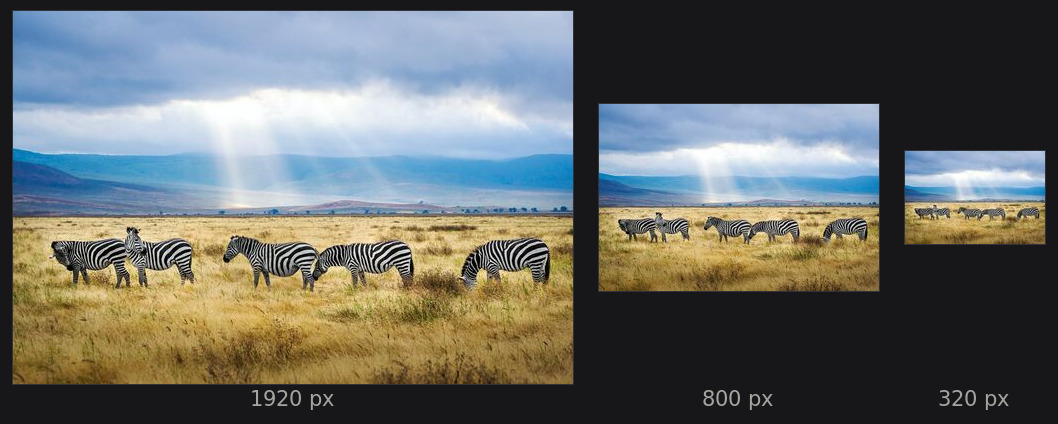
Grand côté, petit côté, largeur, hauteur, largeur × hauteur, pourcentage ou nombre de mégapixels. La plupart des outils n’en proposent que deux, et c’est toujours l’autre dont on a besoin : un lot de photos mêlant portraits et paysages se traite par le grand côté, pas par la largeur.
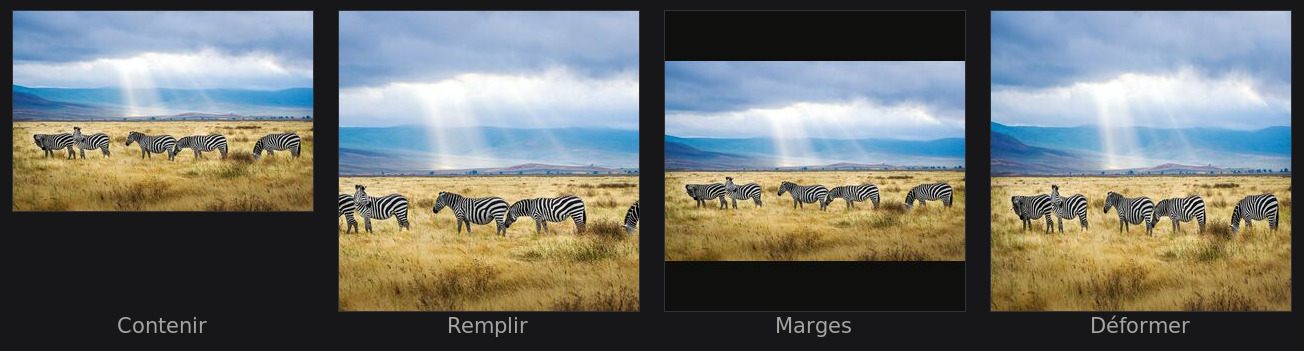
Quatre façons de faire entrer une image dans un cadre
Contenir (l’image tient dans le cadre), remplir (elle le remplit et déborde, on recadre), contenir avec des marges de la couleur de votre choix, ou déformer. Chacune a son usage ; se tromper donne des images étirées, et ça se voit.
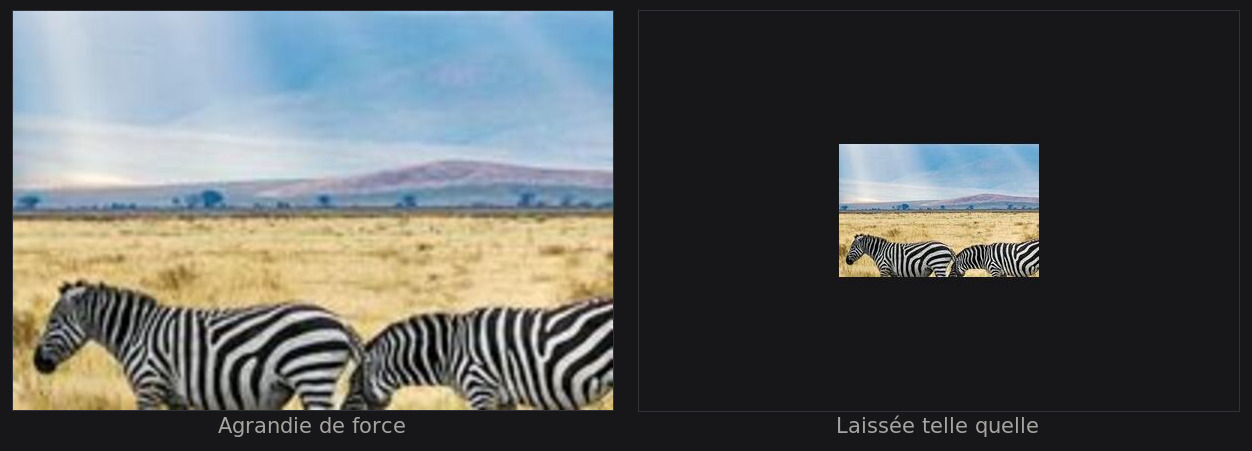
Le garde-fou contre l’agrandissement
Coché par défaut : une image plus petite que la cible n’est pas gonflée. C’est ce qui évite qu’une vignette de 400 px se retrouve floue en 1920 dans un lot de 200 fichiers, sans que personne ne l’ait vue passer.
Vos images restent chez vous
Le traitement se fait dans votre navigateur, sur votre machine. Vos fichiers ne sont envoyés nulle part — il n'y a donc ni téléversement à attendre, ni quota, ni file d'attente. Le détail pour votre référent données personnelles.
Questions fréquentes
Est-ce que la qualité baisse ?
Réduire une image, non : on enlève des pixels, l’image reste nette. C’est l’agrandissement qui invente, et il a sa propre page.
Combien d’images à la fois ?
Autant que votre machine en supporte. Il n’y a pas de limite côté serveur, puisque le serveur ne voit rien passer.
Les autres outils
Accueil Fonctionnalités Tarifs Politique de confidentialité Sous-traitance (RGPD)